Rahmenarbeitszeitmodell anlegen / bearbeiten
Im Dialog zum Bearbeiten eines Rahmenarbeitszeitmodells werden sämtliche Regeln definiert, nach denen Arbeitszeiten geprüft, gekürzt, gerundet und automatisch angepasst werden. Rahmenarbeitszeitmodelle dienen insbesondere dazu, gesetzliche Vorgaben, betriebliche Vereinbarungen und feste Schichtzeiten automatisiert umzusetzen.
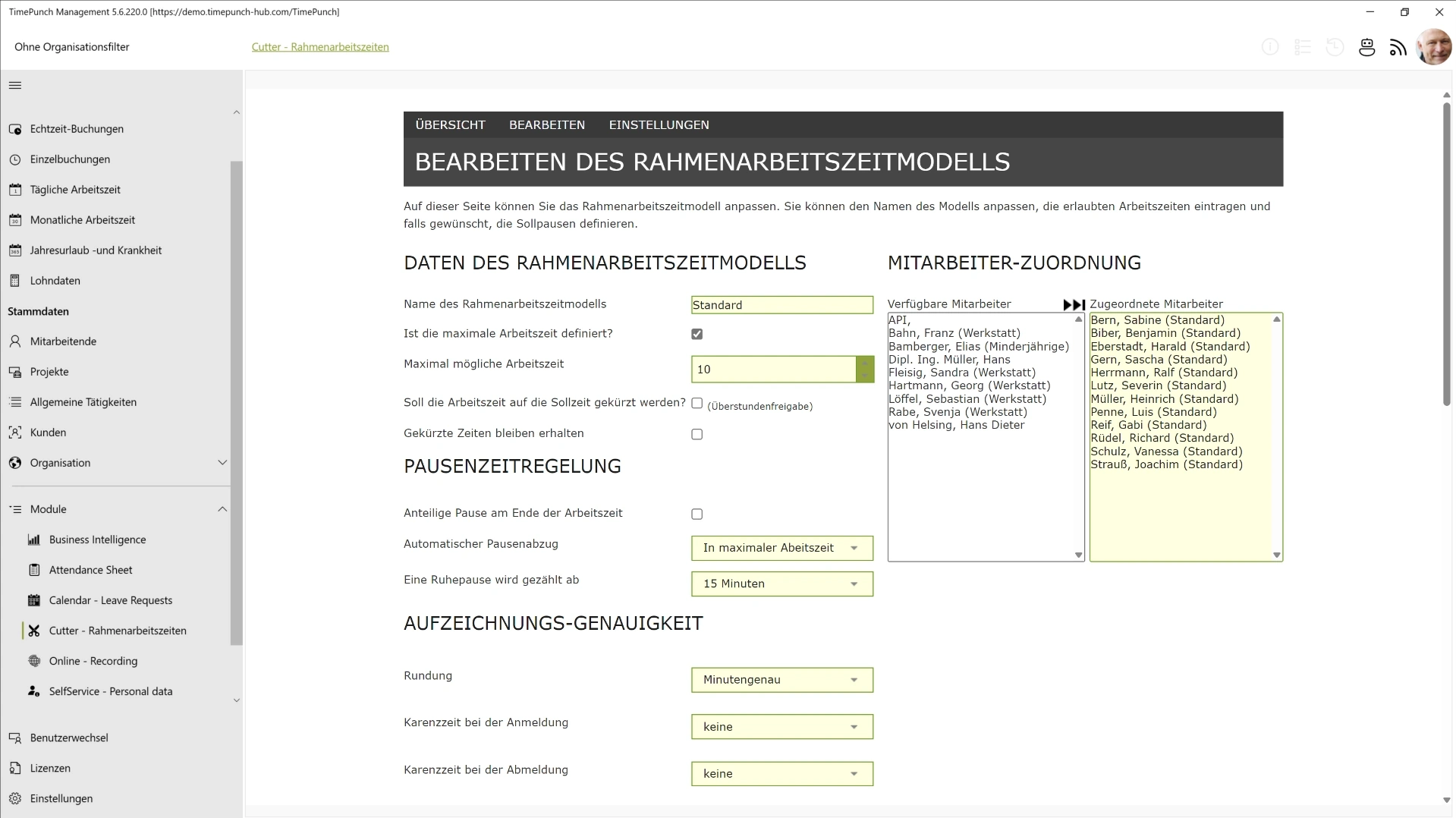
Name des Rahmenarbeitszeitmodells
Jedes Rahmenarbeitszeitmodell benötigt einen eindeutigen Namen. Dieser Name dient nicht nur zur besseren Übersicht in der Verwaltung, sondern wird auch in der Protokollierung und in Audit-Einträgen verwendet.
Es empfiehlt sich daher, aussagekräftige Namen zu vergeben, beispielsweise:
- Frühschicht Produktion
- Verwaltung Vollzeit
- Service Außendienst
- Nachtschicht Logistik
Dadurch bleibt jederzeit nachvollziehbar, welches Modell auf einen Mitarbeitenden angewendet wurde.
Ist die maximale Arbeitszeit definiert?
Mit dieser Einstellung kann eine maximale tägliche Arbeitszeit definiert werden.
Sobald Mitarbeitende länger arbeiten als erlaubt, wird die darüber hinausgehende Zeit automatisch gekürzt oder angepasst. Dadurch kann verhindert werden, dass unbeabsichtigt zu viele Arbeitsstunden erfasst werden.
Diese Funktion eignet sich insbesondere für:
- gesetzliche Höchstarbeitszeiten
- feste tarifliche Arbeitszeitgrenzen
- Minijob-Regelungen
- Teilzeitkräfte
Soll die Arbeitszeit auf die Sollzeit gekürzt werden?
Ist diese Einstellung aktiviert, wird die Arbeitszeit automatisch auf die im Arbeitszeitmodell hinterlegte Sollzeit begrenzt.
Dadurch können Mitarbeitende keine zusätzlichen Überstunden aufbauen. Jegliche Arbeitszeit oberhalb der Sollzeit wird automatisch entfernt oder gekürzt.
Beispiel
Ein Mitarbeitender besitzt eine tägliche Sollzeit von 8 Stunden.
- Gebucht werden: 08:00 bis 17:00 Uhr
- Nettoarbeitszeit: 8:30 Stunden
Ist die Kürzung aktiviert, werden automatisch 30 Minuten entfernt, sodass nur die Sollzeit von 8 Stunden bestehen bleibt.
Wenn diese Einstellung aktiviert ist, können Fehlzeiten nicht mehr durch zusätzliche Mehrarbeit ausgeglichen werden.
Zeiten werden nicht gelöscht, sondern nur als gelöscht markiert
Wird Arbeitszeit durch das Rahmenarbeitszeitmodell gekürzt, können die ursprünglichen Buchungen entweder vollständig entfernt oder lediglich als gelöscht markiert werden.
Ist diese Option aktiviert:
- bleiben die Originalbuchungen erhalten
- werden die Einträge lediglich als ungültig markiert
- kann die ursprüngliche Arbeitszeit später rekonstruiert werden
Dies ist insbesondere für:
- Revisionssicherheit
- Nachvollziehbarkeit
- Betriebsratsanforderungen
- Audits
von Vorteil.
Anteilige Pause am Ende der Arbeitszeit
Ist diese Option aktiviert, wird eine fehlende Pflichtpause nur anteilig nachgetragen.
Beispiel ohne anteilige Berechnung
Ein Mitarbeitender muss nach 6 Stunden Arbeitszeit eine Pause von 30 Minuten machen.
Gebucht werden:
- Arbeitszeit: 6 Stunden 10 Minuten
- Keine Pause
In diesem Fall werden vollständig 30 Minuten Pause abgezogen.
Ergebnis:
- Verbleibende Arbeitszeit: 5 Stunden 40 Minuten
Beispiel mit anteiliger Berechnung
Bei aktivierter anteiliger Berechnung werden nur die fehlenden Minuten oberhalb der maximal erlaubten Arbeitszeit abgezogen.
Gebucht werden:
- Arbeitszeit: 6 Stunden 10 Minuten
- Keine Pause
Ergebnis:
- Abzug: 10 Minuten
- Verbleibende Arbeitszeit: 6 Stunden
Diese Einstellung wird häufig verwendet, um unverhältnismäßig hohe Kürzungen bei geringfügigen Überschreitungen zu vermeiden.
Automatischer Pausenabzug
Die Berechnung gesetzlicher Pflichtpausen kann auf zwei unterschiedliche Arten erfolgen.
1. Im Laufe des Tages
Bei dieser Einstellung summiert TimePunch sämtliche Pausen eines Arbeitstags und prüft anschließend, ob die gesetzlich vorgeschriebene Mindestpause erreicht wurde.
Fehlt Pausenzeit, wird diese automatisch nachgetragen.
Beispiel
Pflichtpause:
- 30 Minuten nach 6 Stunden Arbeitszeit
Gebuchte Pausen:
- 10 Minuten
- 5 Minuten
Gesamte Pause:
- 15 Minuten
Da die gesetzliche Pause von 30 Minuten nicht erreicht wurde, trägt TimePunch automatisch weitere 15 Minuten Pause nach.
2. In maximaler Arbeitszeit
In diesem Modus prüft TimePunch zusätzlich, ob die Pause rechtzeitig genommen wurde.
Das bedeutet:
Die Pflichtpause muss innerhalb der maximal zulässigen Arbeitsdauer erfolgen.
Beispiel
Vorgabe:
- Nach spätestens 6 Stunden muss eine Pause erfolgen
Gebucht:
- Arbeitsbeginn: 08:00 Uhr
- Pause: 14:30 Uhr
Die Pause wurde zu spät genommen, da bereits mehr als 6 Stunden ohne Ruhepause gearbeitet wurden.
In diesem Fall trägt TimePunch die fehlende Pause innerhalb der ersten 6 Stunden automatisch nach.
Diese Einstellung unterstützt Unternehmen dabei, gesetzliche Vorgaben des Arbeitszeitgesetzes konsequent einzuhalten.
Ruhepause wird gezählt ab
Hier wird definiert, ab welcher Mindestdauer eine Pause als gesetzliche Ruhepause gewertet wird.
Nach deutschem Arbeitszeitgesetz gelten Unterbrechungen unterhalb von 15 Minuten normalerweise nicht als Ruhepause.
Kurze Unterbrechungen wie:
- Raucherpausen
- kurzer Kaffeeholen
- private Gespräche
tragen somit nicht zur gesetzlichen Mindestpause bei.
Beispiel
Einstellung:
- Ruhepause zählt ab 15 Minuten
Gebuchte Pausen:
- 5 Minuten
- 5 Minuten
- 5 Minuten
Obwohl insgesamt 15 Minuten Pause vorhanden sind, zählt keine dieser Pausen als gesetzliche Ruhepause.
TimePunch trägt daher die vollständige Pflichtpause automatisch nach.
Rundungsgenauigkeit
Mit der Rundungsgenauigkeit wird definiert, ob und wie Arbeitszeiten gerundet werden.
Dabei können sowohl:
- Arbeitsbeginn
- Arbeitsende
automatisch angepasst werden.
Ohne Rundung werden sämtliche Buchungen minutengenau übernommen.
Karenzzeiten
Zusätzlich können Karenzzeiten definiert werden.
Diese legen fest:
- bis wann arbeitnehmerfreundlich gerundet wird
- ab wann arbeitgeberfreundlich gerundet wird
Beispiel
Rundung:
- auf 10 Minuten
Karenzzeit bei Anmeldung:
- 3 Minuten
Fall 1 – Mitarbeitender kommt 2 Minuten zu spät
Gebucht:
- 08:02 Uhr
Ergebnis:
- Rundung auf 08:00 Uhr
Fall 2 – Mitarbeitender kommt 5 Minuten zu spät
Gebucht:
- 08:05 Uhr
Ergebnis:
- Rundung auf 08:10 Uhr
Diese Funktion wird häufig verwendet, um geringfügige Abweichungen fair und automatisiert zu behandeln.
Mitarbeiter Zuordnung
Hier wird festgelegt, welche Mitarbeitenden diesem Rahmenarbeitszeitmodell zugeordnet werden.
Sobald ein Mitarbeitender dem Modell zugewiesen wurde, gelten sämtliche darin definierten Regeln automatisch für dessen Arbeitszeit.
Die Zuordnung erfolgt typischerweise nach:
- Abteilung
- Standort
- Tätigkeit
- Schichtmodell
- Vertragsart
Unbezahlte Mehrarbeit
Über diese Einstellung kann definiert werden, ob eine bestimmte Anzahl an täglichen Mehrarbeitsminuten unbezahlt bleibt.
Je nach Auswahl können bis zu 50 Minuten unbezahlte Mehrarbeit pro Tag definiert werden.
Beispiel
Definiert sind:
- 15 Minuten unbezahlte Mehrarbeit
Ein Mitarbeitender arbeitet:
- 8 Stunden 12 Minuten
Ergebnis:
- Die zusätzlichen 12 Minuten werden nicht vergütet
- Das Arbeitszeitkonto bleibt unverändert
Diese Funktion wird häufig im Zusammenhang mit:
- Umkleidezeiten
- Übergabezeiten
- Vorbereitungszeiten
verwendet.
Rahmenarbeitszeiten / Schichten
Innerhalb eines Rahmenarbeitszeitmodells können verschiedene Schichtzeiten oder Rahmenarbeitszeiten definiert werden.
Je nach tatsächlicher Buchung der Mitarbeitenden wählt TimePunch automatisch die passende Rahmenzeit aus und passt die Arbeitszeit entsprechend an.
Übergangszeiten
Die Übergangszeit am Beginn und Ende einer Schicht definiert, innerhalb welcher Zeitspanne die jeweilige Rahmenarbeitszeit noch angewendet wird.
Ohne Übergangszeit gelten die definierten Rahmenzeiten ganztägig.
Beispiel
Rahmenarbeitszeit:
- 08:00 bis 17:00 Uhr
- Übergangszeit am Ende: +30 Minuten
Fall 1
Gebucht:
- 07:50 bis 16:30 Uhr
Ergebnis:
- Arbeitszeit wird auf 08:00 bis 16:30 Uhr angepasst
Fall 2
Gebucht:
- 07:45 bis 17:10 Uhr
Ergebnis:
- Arbeitszeit wird auf 08:00 bis 17:00 Uhr begrenzt
Fall 3
Gebucht:
- 07:30 bis 17:45 Uhr
Ergebnis:
- Arbeitszeit wird auf 08:00 bis 17:45 Uhr angepasst
Da die Übergangszeit überschritten wurde, erfolgt keine Kürzung mehr am Tagesende.
Pflichtpausen nach Arbeitszeit
Hier werden Pflichtpausen definiert, die nach einer bestimmten Arbeitszeit automatisch berücksichtigt werden.
Es können mehrere Pflichtpausen hinterlegt werden. Für jede Pflichtpause stehen dabei die folgenden Einstellungen zur Verfügung:
- Arbeitszeit : Definiert die Arbeitszeit, ab der die Pflichtpause berücksichtigt wird, beispielsweise nach 6 Stunden Arbeitszeit.
- Pflicht-Pausenzeit : Legt fest, wie lange die Pause mindestens dauern muss, sobald die definierte Arbeitszeit erreicht wurde.
- Pausenzeitraum : Optionale Angabe, die definiert, innerhalb welchen Zeitraums die Pause durch den Mitarbeitenden genommen werden muss.
- Wochentage : Bestimmt, an welchen Wochentagen die Pflichtpause gilt, sofern der jeweilige Tag ein regulärer Arbeitstag des Mitarbeitenden ist.
Ist diese Option aktiviert, wird die hinterlegte Standardpause automatisch gebucht, wenn Mitarbeitende ihre Pause nicht selbst erfassen.
Dadurch wird sichergestellt, dass gesetzliche oder betriebliche Pausenregelungen eingehalten werden. Dies dient auch dem Schutz und Interesse der Mitarbeitenden.
Pausen mit Start- und Endzeitpunkt
Sind feste Pausen im Unternehmen vorgeschrieben, können diese mit einem festen Start- und Endzeitpunkt definiert werden.
Dadurch werden beispielsweise automatisch berücksichtigt:
- Frühstückspausen
- Mittagspausen
- Schichtpausen
- Produktionsunterbrechungen
Beispiel
Mittagspause:
- 12:00 bis 12:30 Uhr
Bucht ein Mitarbeitender durchgehend von:
- 08:00 bis 16:00 Uhr
wird die definierte Pause automatisch berücksichtigt.
Ausgenommene Projekte und Tätigkeiten
Bestimmte Projekte oder Tätigkeiten können von den Kürzungs- und Rahmenarbeitszeitregeln ausgeschlossen werden.
Arbeitszeiten auf diesen Projekten bleiben unverändert bestehen und werden nicht automatisch gekürzt.
Dies eignet sich beispielsweise für:
- angeordnete Überstunden
- Bereitschaftsdienst
- Notfalleinsätze
- Sonderprojekte
- Wartungseinsätze außerhalb der Regelarbeitszeit
Dadurch können Ausnahmeregelungen flexibel umgesetzt werden, ohne das gesamte Rahmenarbeitszeitmodell anpassen zu müssen.