Tägliche Arbeitszeit
Übersicht
Auf der Seite "Tägliche Arbeitszeit" werden die Arbeitszeiten der Mitarbeitenden auf einen Tag aggregiert und so zusammengefasst angezeigt. Damit erhält man einen schnellen und einfachen Überblick über die Arbeitszeiten und Gleitzeiten der Mitarbeitenden.
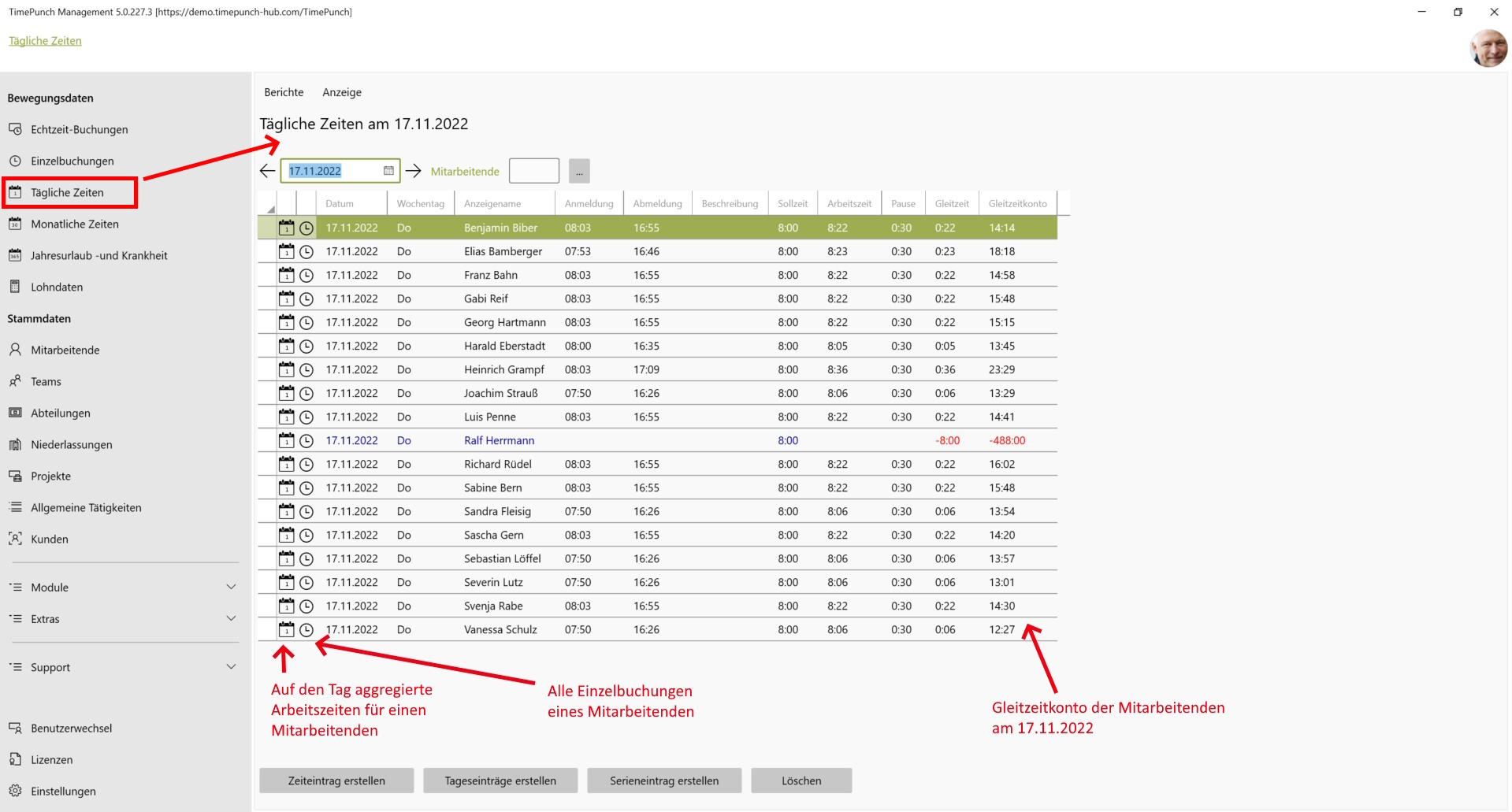
Aggregierte Zeiten im Monat pro Mitarbeitenden
Zudem ist es möglich mittels der Inline-Navigation auf die täglichen aggregierten Arbeitszeiten einzelner Mitarbeitenden zu navigieren. Dazu muss das Kalender-Icon in der entsprechenden Zeile des Mitarbeitenden angeklickt werden.
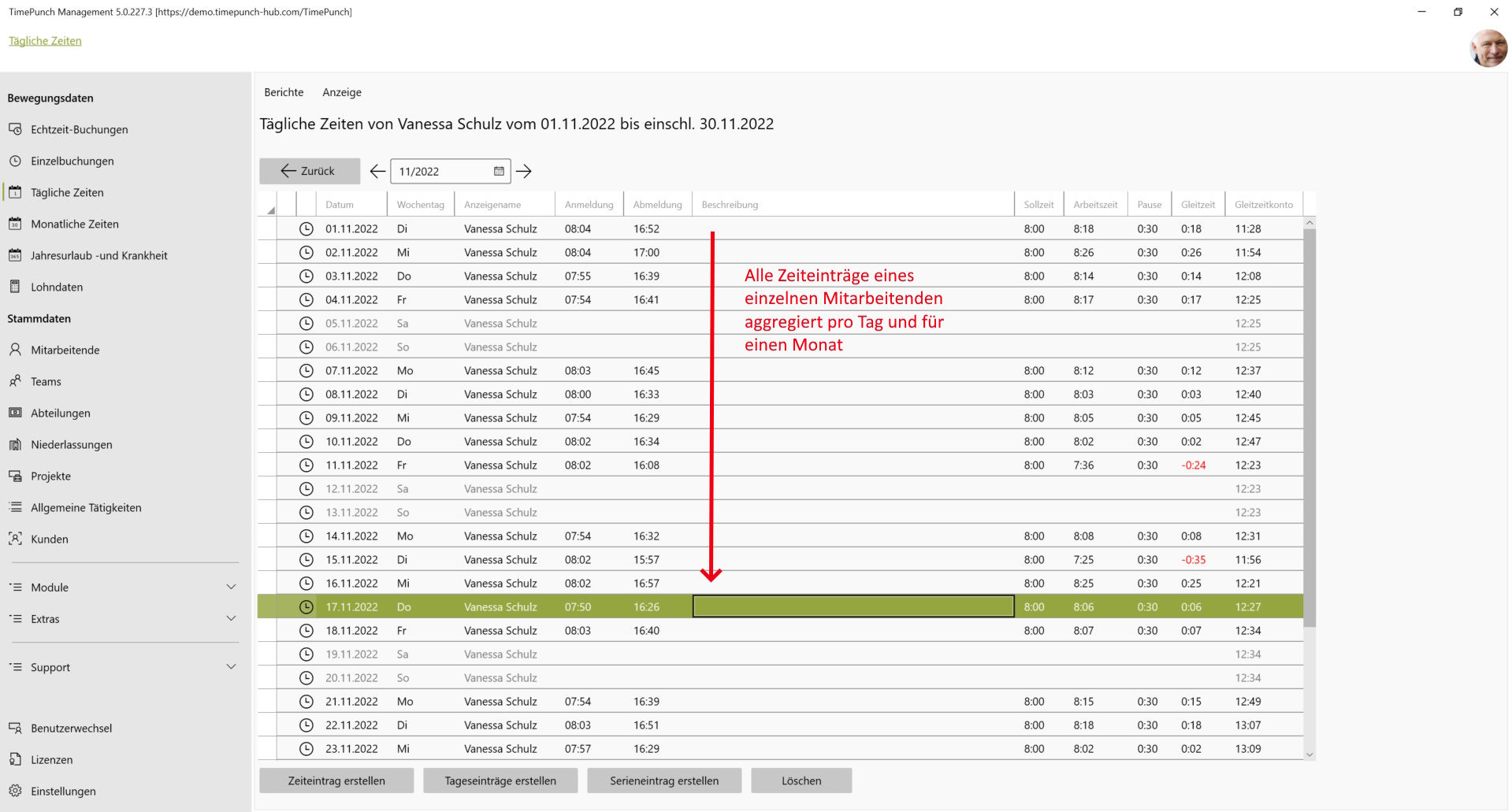
Eintragen von Urlaub und Krankheit
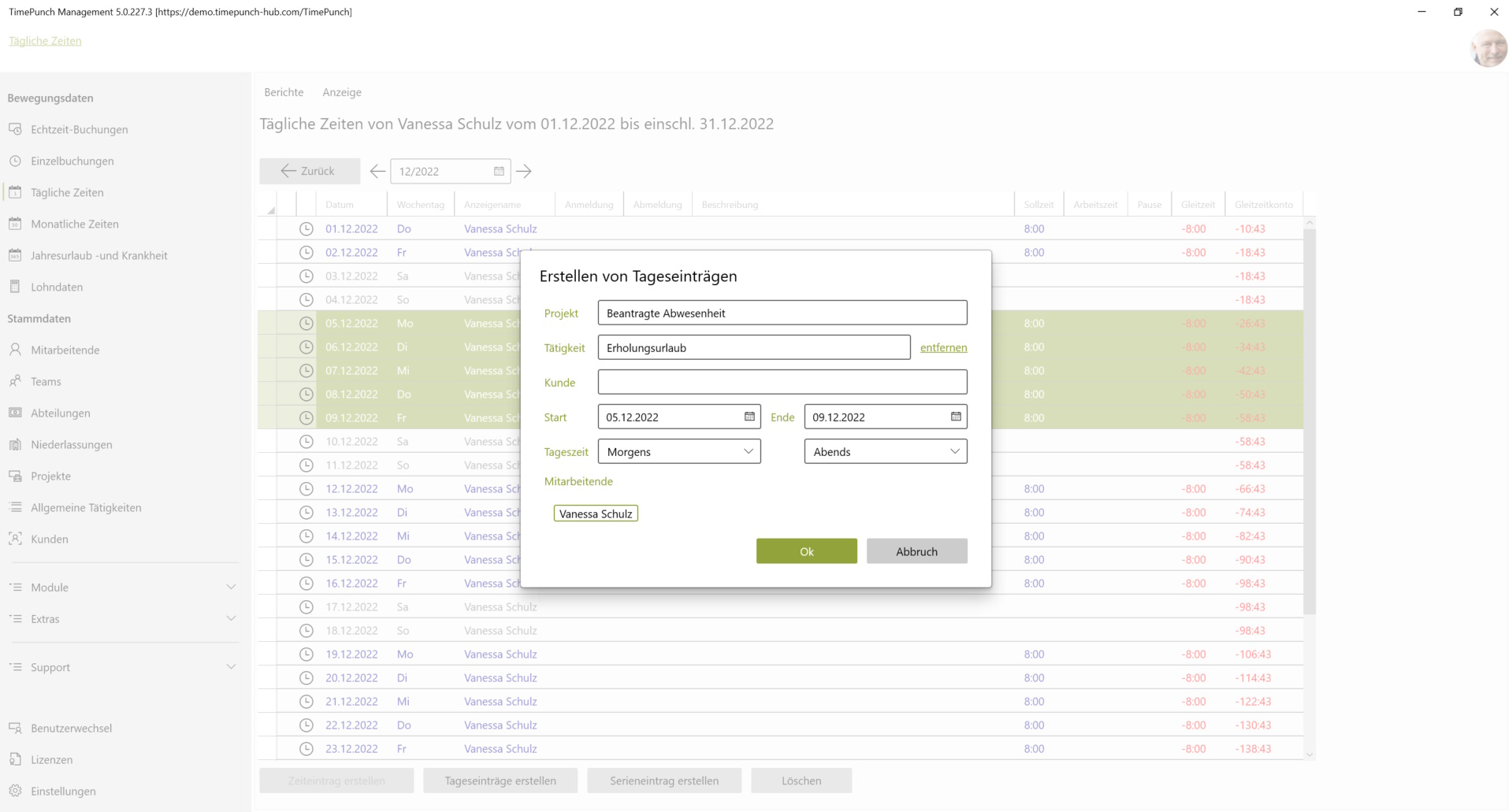
Über die Schaltfläche „Tageseinträge erstellen“ können Abwesenheiten wie Urlaub oder Krankheit für einen einzelnen Tag oder mehrere Tage gleichzeitig erfasst werden.
Gehen Sie dazu wie folgt vor:
- Den gewünschten Zeitbereich selektieren
- Auf „Tageseinträge erstellen“ klicken
- Den passenden Buchungstyp (z. B. Urlaub oder Krankheit) auswählen
Arbeitstage und Wochenenden
- Urlaub und Krankheit können ausschließlich an Arbeitstagen eingetragen werden.
- Eine Ausnahme bildet der Buchungstyp „Abwesenheit“:
Dieser kann auch am Wochenende hinterlegt werden, um Tage explizit als arbeitsfrei zu kennzeichnen.
Dies erhöht die Übersicht, insbesondere bei Mitarbeitenden, die gelegentlich auch an Wochenenden arbeiten.
Tipp 💡
Werden auf der Seite „Tägliche Arbeitszeit“ oder „Monatliche Arbeitszeit“ mehrere Mitarbeitende ausgewählt und anschließend „Tageseinträge erstellen“ geklickt, werden die Einträge für alle ausgewählten Mitarbeitenden gleichzeitig angelegt.Das ist z. B. hilfreich, um einen Betriebsurlaub für alle Mitarbeitenden zentral zu erfassen.
Tageseinträge anzeigen / bearbeiten
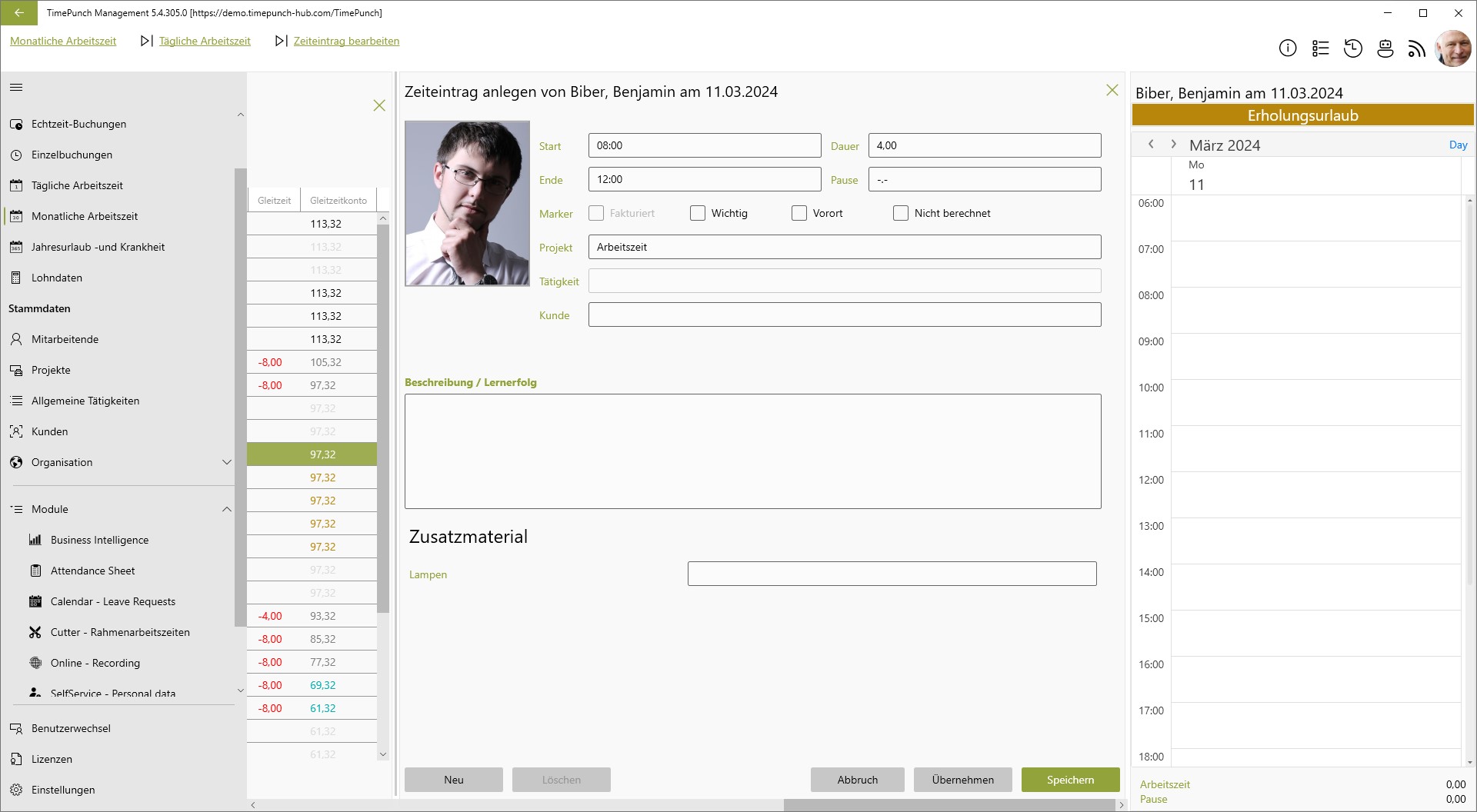
Durch eine Doppelklick auf eine Zeile bei den täglichen Arbeitszeiten öffnet sich der Dialog zum Bearbeiten des ausgewählten Tages.
In der Tagesübersicht auf der rechten Seite, werden alle Zeitbuchen pro Tag angezeigt. Halb -oder Ganztageseinträge werden über dem Kalender in Form eines farbigen Labels dargestellt. Durch Klick auf das Label kann der Eintrag bearbeitet werden. Das selbige gilt auch für Zeiteinträge in der Tagesübersicht. Diese können mit einem Doppelklick zur Bearbeitung geöffnet werden.
Eintragen von Berufsschule oder anderen Serien-Einträgen
Oftmals müssen Serien-Einträge im Voraus erstellt werden, weil z.B. Auszubildende nicht die Möglichkeit dazu haben, selbst zu buchen. Ein klassisches Beispiel ist hierfür die Berufsschule.
Um solche Einträge schnell und einfach zu erfassen, sollten alle Berufsschüler in der vorherigen Maske über einen Filter selektiert und dann ausgewählt werden. Klickt man dann die Schaltfläche "Serien-Einträge" erstellen, wird ein Dialog angezeigt, in welchem man das Start- und Enddatum, die Startzeit und die Endzeit, sowie die zu buchenden Wochentage auswählen kann.
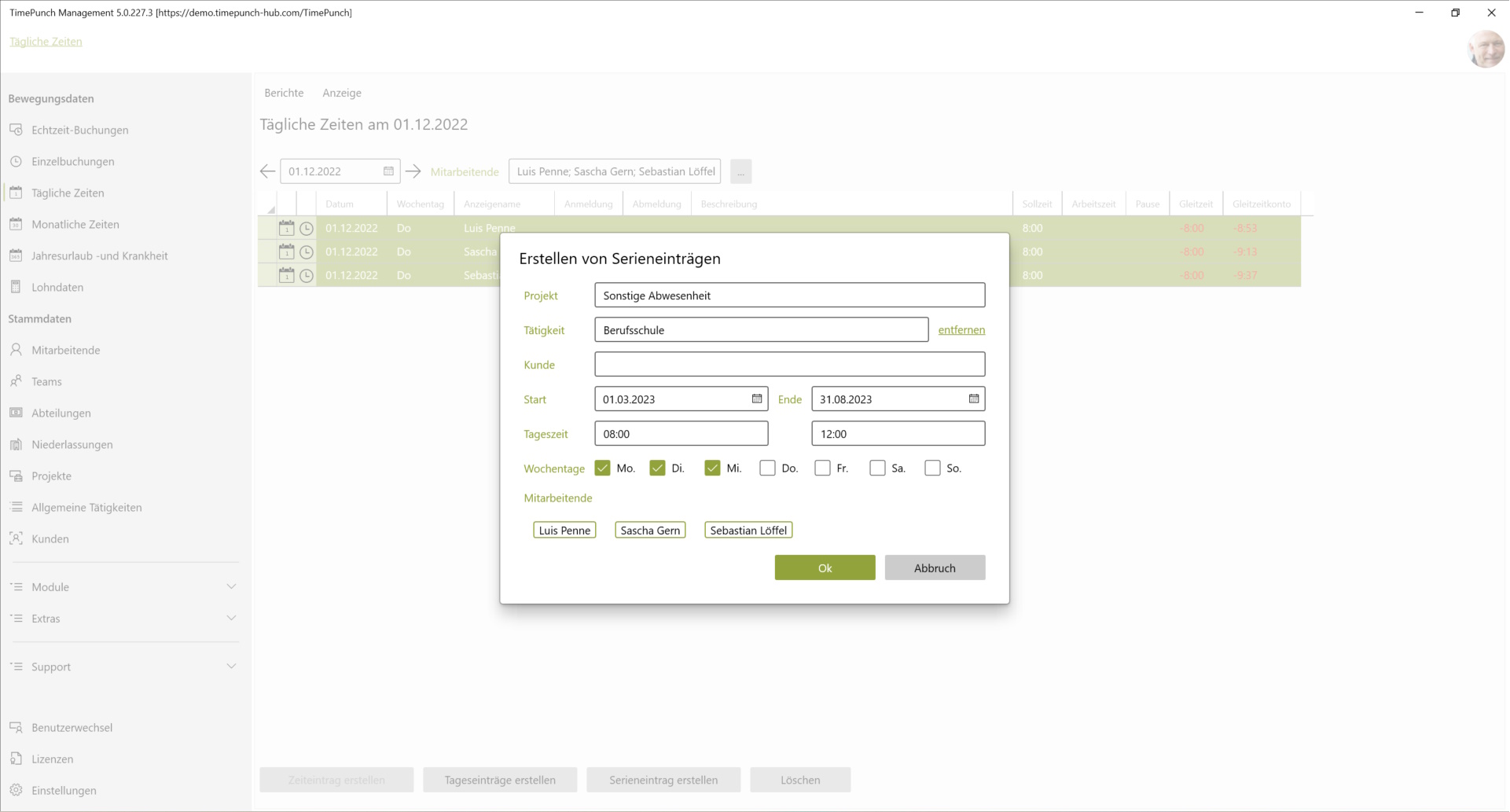
Tipp : Hier können die Wochentage und die jeweilige Start- und Endzeit der Einträge angegeben werden. Durch die Auswahl der Mitarbeitenden auf der Seite "Tägliche Arbeitszeit" oder "Monatliche Arbeitszeit" werden die Serien-Einträge für alle selektierten Mitarbeitenden angelegt.
Überstundenbegrenzung mit und ohne Auszahlung
In den Mitarbeiterprofilen werden reguläre Überstundenbegrenzungen sowie Auszahlungen standardmäßig auf monatlicher Basis definiert.
Zusätzlich zu diesen festen Regeln bietet TimePunch die Möglichkeit, spontane Überstundenbegrenzungen oder Auszahlungen auf tagesaktueller Basis zu vereinbaren und zu erfassen.
Tagesaktuelle Überstundenbegrenzung erfassen
Die entsprechende Funktion finden Sie im Kontextmenü der täglichen Arbeitszeiten unter dem Punkt „Überstundenbegrenzung“.
Vorgehen:
- Den Tag selektieren, für den die Überstundenbegrenzung und/oder Auszahlung gelten soll
- Im Kontextmenü „Überstundenbegrenzung“ auswählen
- Die gewünschten Einstellungen im Dialog vornehmen
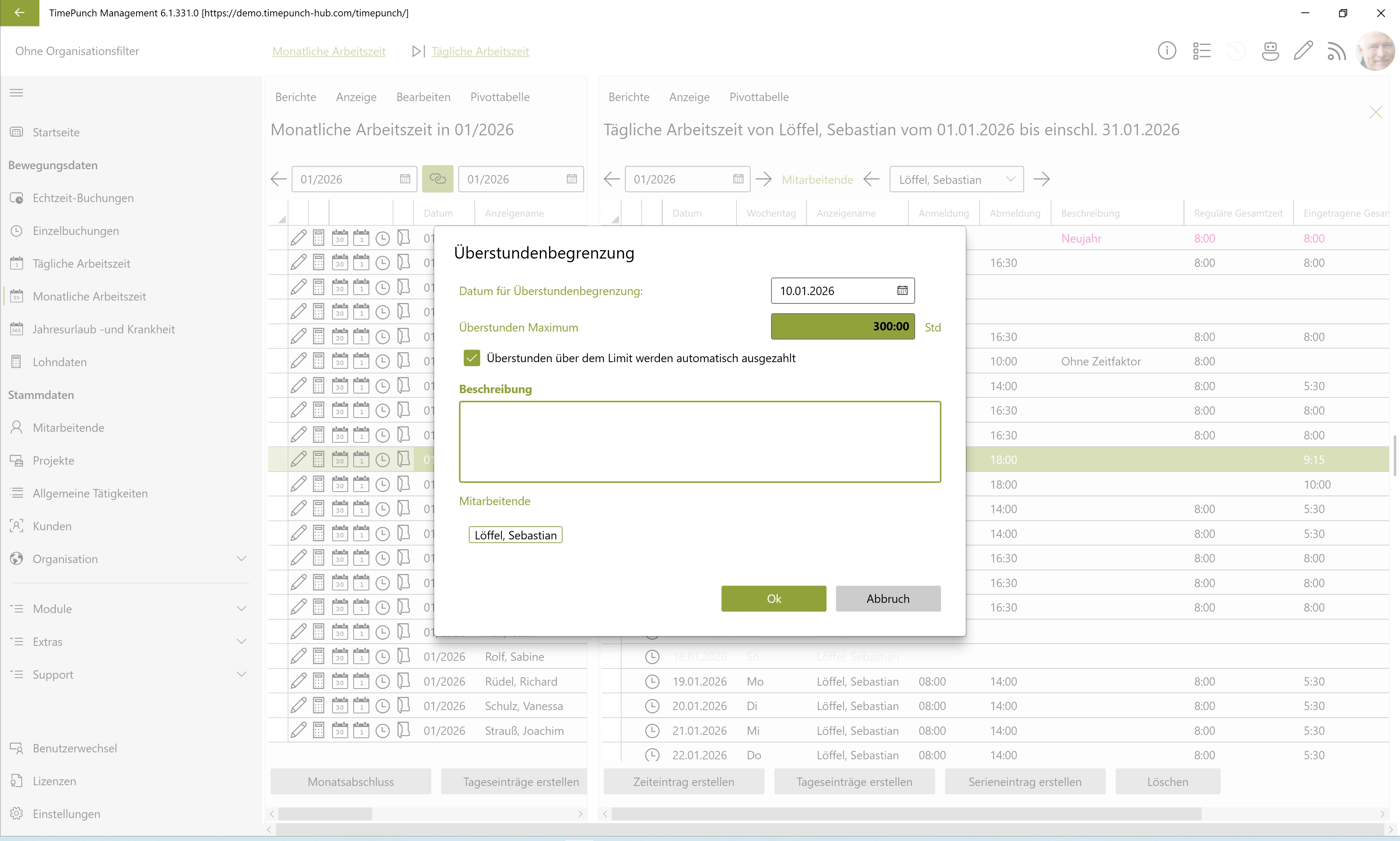
Nach Klick auf „OK“ werden die Einstellungen gespeichert und die Überstundenbegrenzung an diesen Tag aktiviert. Begrenzt werden dabei alle angesammelten Überstunden, nicht nur die Überstunden die an dem selektierten Tag angefallen sind.
Wichtig
Ist für den ausgewählten Tag Kurzarbeit hinterlegt, kann keine Überstundenbegrenzung eingetragen werden.