Einzelbuchungen
Übersicht
Die Seite "Einzelbuchungen" kann dazu genutzt werden, um Zeiteinträge auszuwerten und um Arbeitszeit- oder Projektberichte zu erstellen. Eine weitere Anwendung ist die Korrektur von Arbeitszeiten und Projektzeiten über verschiedene Mitarbeitende hinweg.

Wenn die Seite "Einzelbuchungen" geöffnet wird, ist nur eine leere Filtermaske zu sehen. Diese dient dazu, die gewünschten Daten zu filtern.
Filtern von Zeiteinträgen
Ein einmal gesetzter Filter kann über die "Speichern" und "Speichern-Unter" Schaltfläche als privater oder öffentlicher Filter gespeichert werden. Damit lassen sich Daten schnell und wiederholbar aufrufen. Denkbar ist beispielsweise ein Filter über verschiedene Projekte und Mitarbeitende.

Filtermöglichkeiten
TimePunch bietet eine Vielzahl an Filter- und Sucheinstellungen, mit denen man Zeiteinträge durchsuchen kann.
Filtern nach Zeitraum
Zeiteinträge können nach ihrem Zeitstempel gefiltert werden. Dazu kann entweder ein vordefinierter Zeitraum, wie z.B. der letzte Monat oder das aktuelle Jahr, ausgewählt oder das Start- und Enddatum manuell eingegeben werden.
Filtern nach Beschreibungstext
Zeiteinträge können auch nach ihrem Beschreibungstext gefiltert werden. Die Zeiteinträge werden dann nach dem im Feld "Suche" eingegebenen Freitext durchsucht. Eine Suche nach leeren Beschreibungstexten ist ebenfalls möglich. Dazu öffnet man das Dropdown-Menü im Suchfeld und wählt "Einträge ohne Beschreibung" aus.
Filtern nach Mitarbeitende, Kunde, Projekt und Tätigkeit
Alle Zeiteinträge können auch nach dem zugeordneten Mitarbeitenden, Kunden, Projekt und der Tätigkeit gefiltert werden. Neben dem Suchfeld für den Beschreibungstext gibt es verschiedene Suchboxen für Mitarbeitende, Kunden, Projekte und Tätigkeiten. Daneben befindet sich jeweils eine Schaltfläche mit drei Punkten. Wird diese angeklickt, öffnet sich ein Dialog, in dem man die spezifischen Kriterien auswählen und als Suchfilter verwenden kann.
Kontextmenü
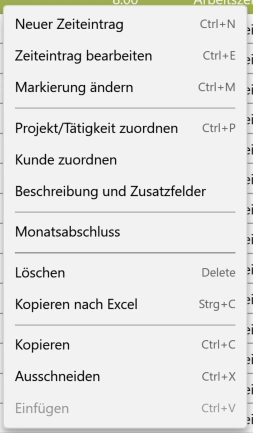
Das Kontextmenü kann über einen Rechtsklick geöffnet werden. Hierzu sind zuerst die Zeiteinträge zu selektieren, die bearbeiten werden sollen. Danach wird der Rechtsklick auf der Selektion durchgeführt. Dabei öffnet sich das folgende Kontextmenü.
Zeiteinträge anlegen und bearbeiten
Auf der Seite "Einzelbuchungen" können Zeiteinträge nachträglich bearbeitet und neu angelegt werden.
Dies geschieht entweder mit einem Doppelklick (per Tastatur mit einem Return) auf dem Eintrag oder wahlweise über die Schaltfläche "Neu" bzw. "Bearbeiten".
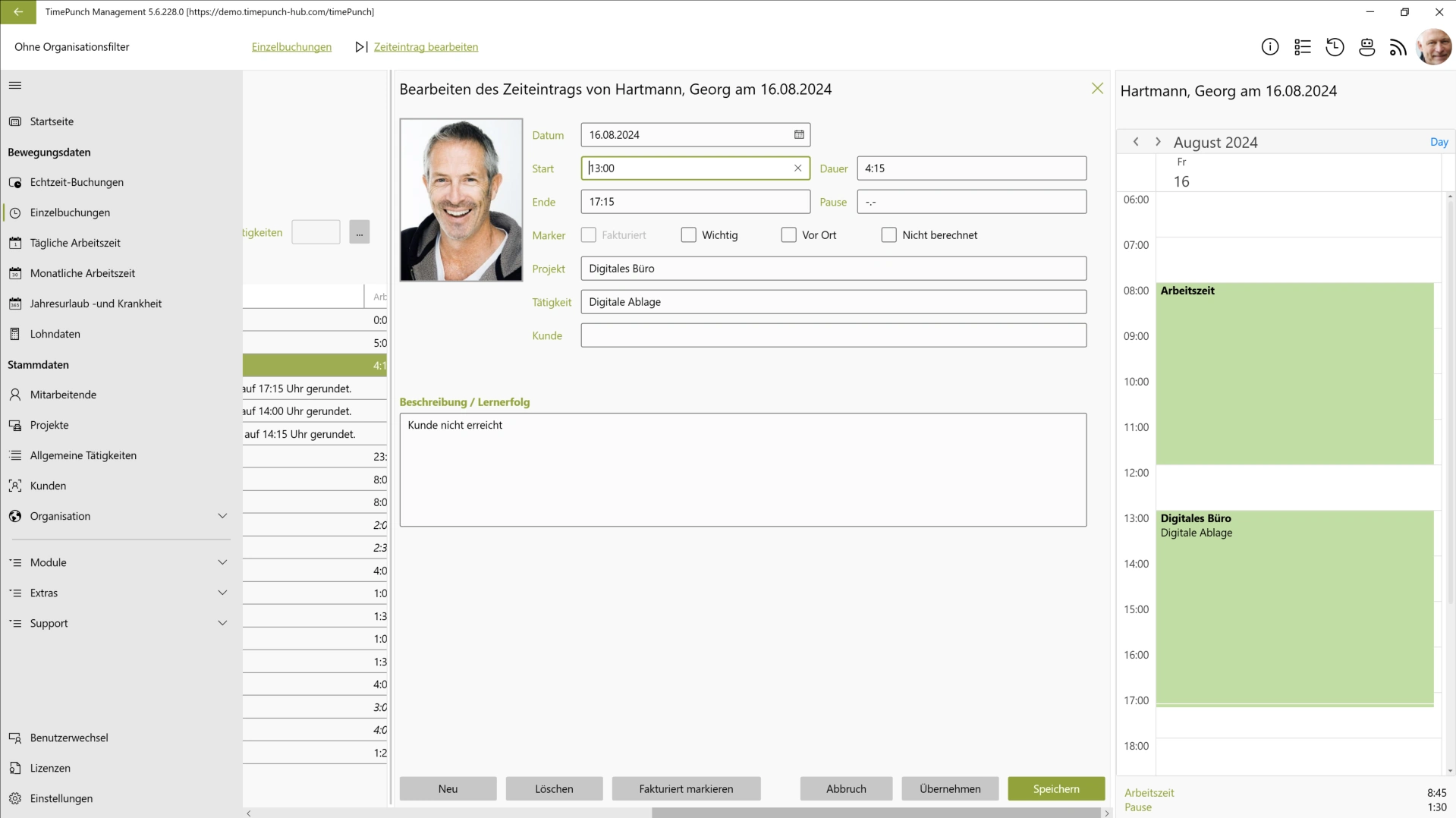
Tipp : Mehrere Zeiteinträge können schnell und elegant hintereinander bearbeitet werden, wenn die Zeiteinträge nach der Bearbeitung nur mit "Übernehmen" gespeichert werden. Dabei bleibt der Bearbeiten Dialog geöffnet und es kann direkt eine neue Zeile auf der Seite "Einzelbuchungen" ausgewählt werden. Damit wird das schließen und öffnen des Dialogs eingespart.
Markierung ändern
Zeiteinträge können mit Markierungen versehen werden, um sie leichter zu kennzeichnen und gezielt zu filtern. So lässt sich beispielsweise unterscheiden, ob eine Tätigkeit direkt beim Kunden vor Ort durchgeführt oder bereits in Rechnung gestellt wurde.
Die folgenden Markierungen stehen zur Verfügung:
- Fakturiert: Der Zeiteintrag wurde dem Kunden bereits in Rechnung gestellt.
- Wichtig: Der Zeiteintrag ist besonders wichtig und wird im Projektstatus gesondert ausgewiesen.
- Vor-Ort: Die Arbeitszeit wurde direkt beim Kunden vor Ort erbracht.
- Nicht berechnet: Der Zeiteintrag wird dem Kunden nicht in Rechnung gestellt.
Mithilfe dieser Markierungen können beispielsweise in einem Projektbericht gezielt die noch nicht fakturierten Zeiteinträge gefiltert und ausgegeben werden.
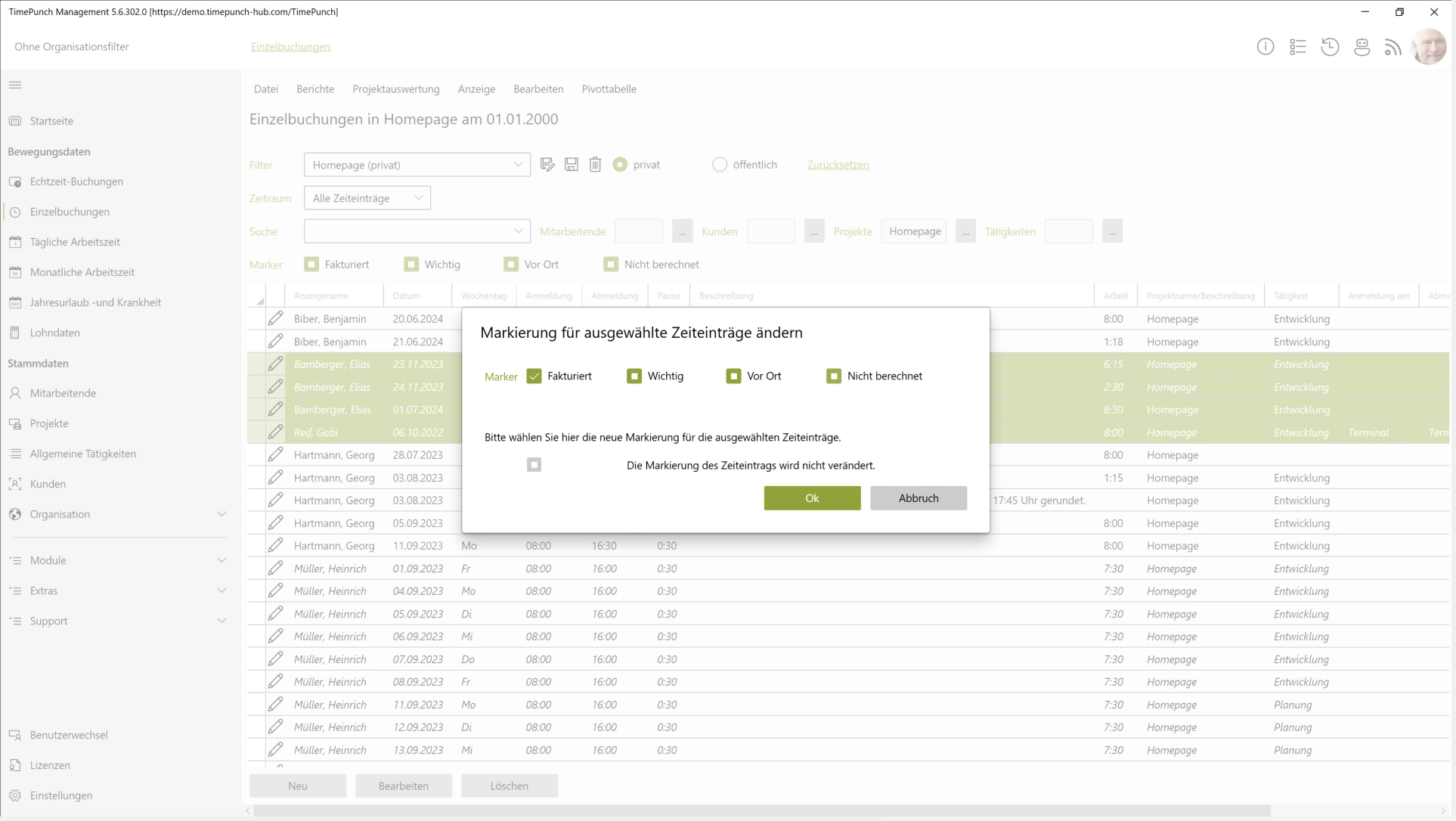
Um eine Markierung zu ändern, wählen Sie die gewünschten Zeiteinträge aus und öffnen über das Kontextmenü den Befehl „Markierung ändern“. Im anschließenden Dialog können die Markierungen für die ausgewählten Zeiteinträge gesetzt, entfernt oder unverändert übernommen werden.
Die Auswahlfelder haben folgende Bedeutung:
- Ausgefülltes Rechteck: Die bestehende Markierung bleibt unverändert.
- Haken: Die Markierung wird gesetzt.
- Leeres Rechteck: Die Markierung wird entfernt.
Markierungen nach dem Monatsabschluss ändern
Die Markierungen Fakturiert, Wichtig, Vor-Ort und Nicht berechnet können auch dann noch angepasst werden, wenn der betreffende Monat bereits abgeschlossen wurde. Der Monatsabschluss bleibt dabei bestehen und muss nicht erneut geöffnet werden.
Für die Projektabrechnung ist insbesondere die Markierung Fakturiert relevant: Mitarbeitende mit mindestens der Berechtigung Projektassistenz können diese auch nach dem Monatsabschluss setzen. So lassen sich abgerechnete Projektzeiten nachträglich kennzeichnen, ohne den abgeschlossenen Monat wieder freigeben zu müssen.
Zuordnen von Projekt und Tätigkeit
Wenn bei einem oder mehreren Zeiteinträgen das Projekt und die Tätigkeit geändert werden sollen, dann kann dazu die Funktion "Projekt/Tätigkeit zuordnen" genutzt werden. Hierzu sind die einzelnen Einträge zu markieren und dann per Rechtsklick aus dem Kontextmenü "Projekt/Tätigkeit zuordnen" auszuwählen.
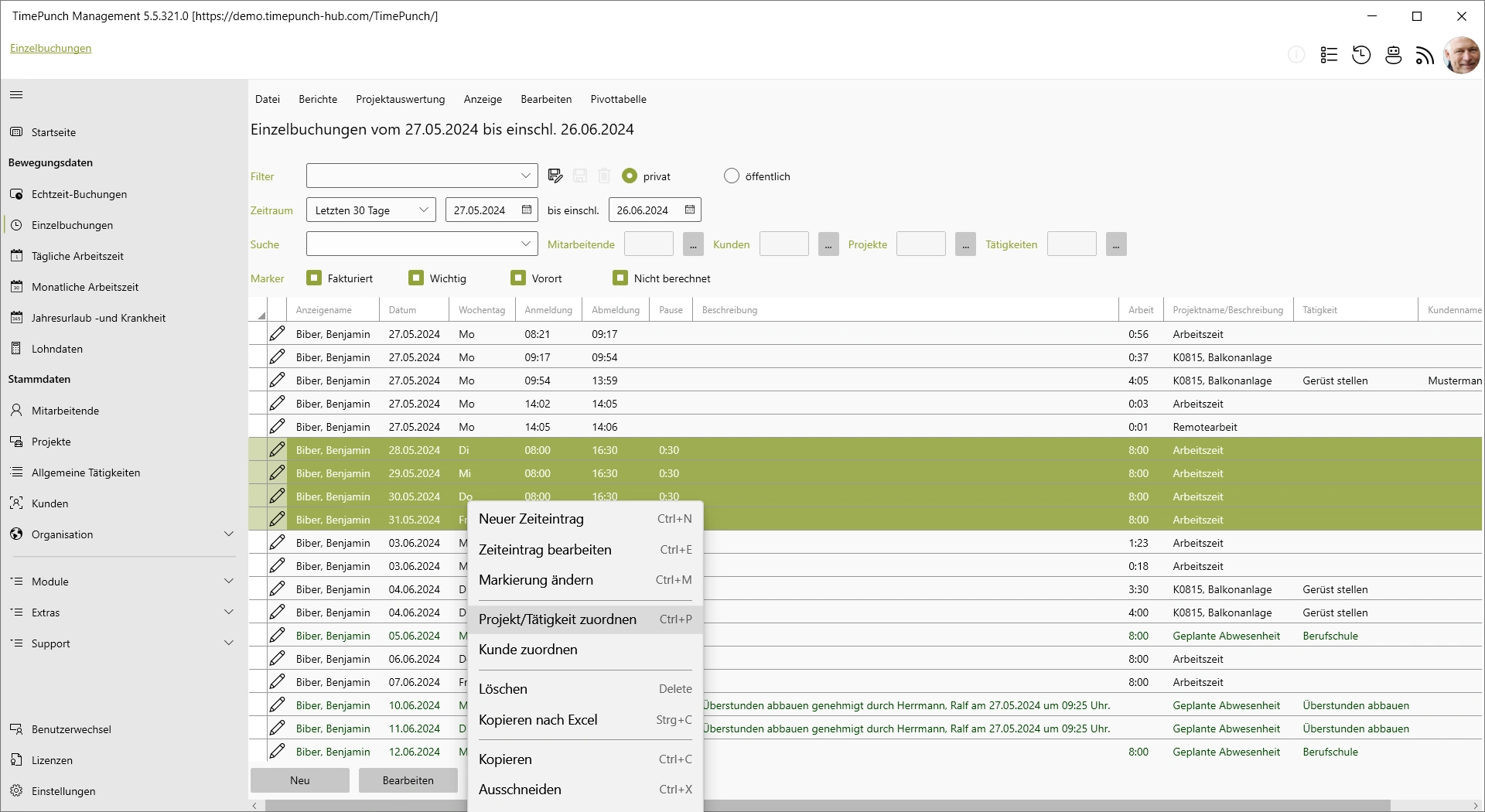
Es öffnet sich ein Dialog zur Auswahl des neuen Projekts und der Tätigkeit.
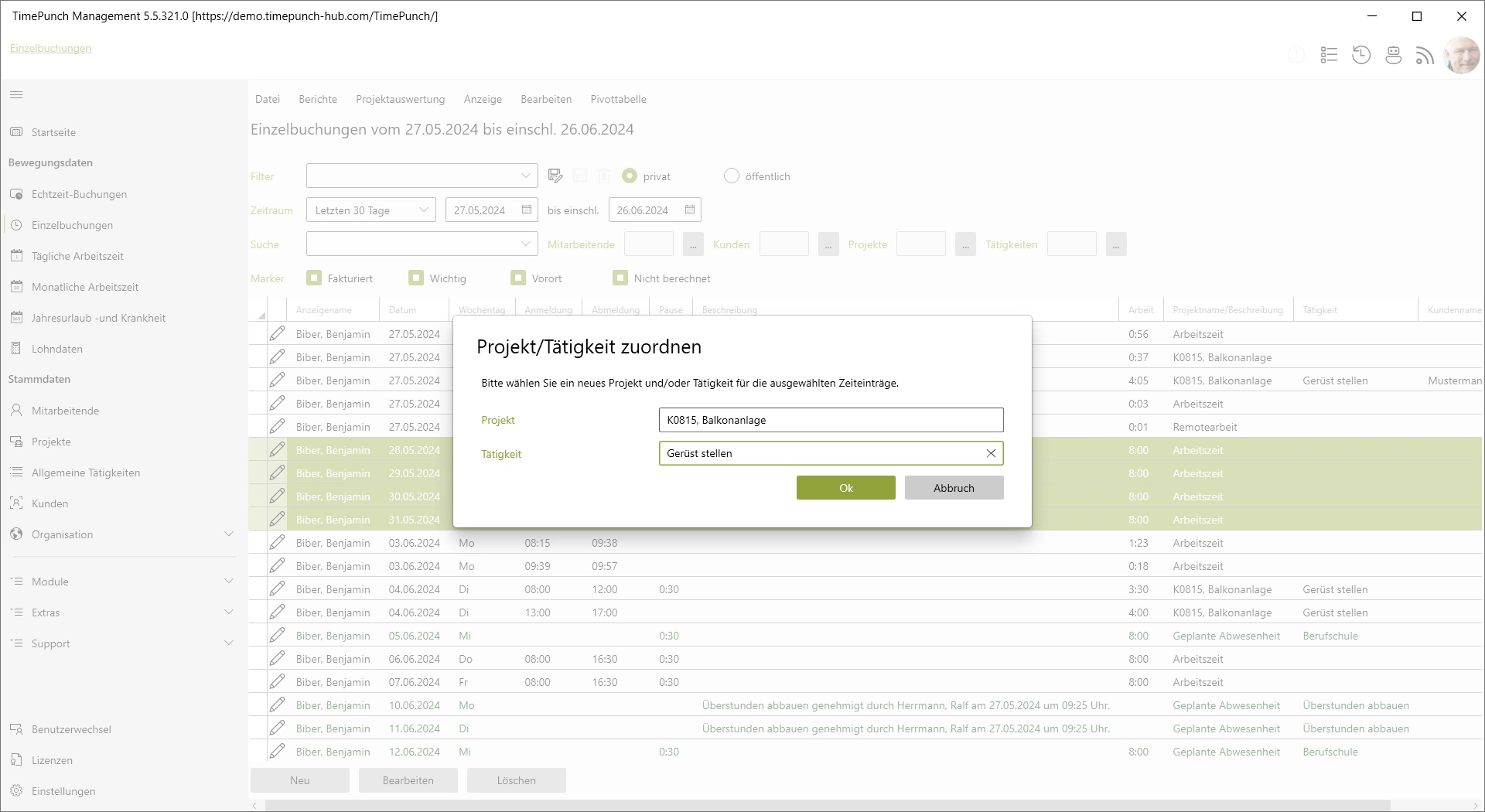
Durch Bestätigen des Dialogs mittels "Ok" werden die ausgewählten Zeiteinträge mit dem neuen Projekt und der Tätigkeit gespeichert.
Zuordnen von Kunden
Wenn bei einem oder mehreren Zeiteinträgen die Zurodnung zum Kunden geändert werden sollen, dann kann dazu die Funktion "Kunde zuordnen" genutzt werden. Hierzu sind die einzelnen Zeiteinträge zu markieren und dann per Rechtsklick aus dem Kontextmenü "Kunde zuordnen" auszuwählen.
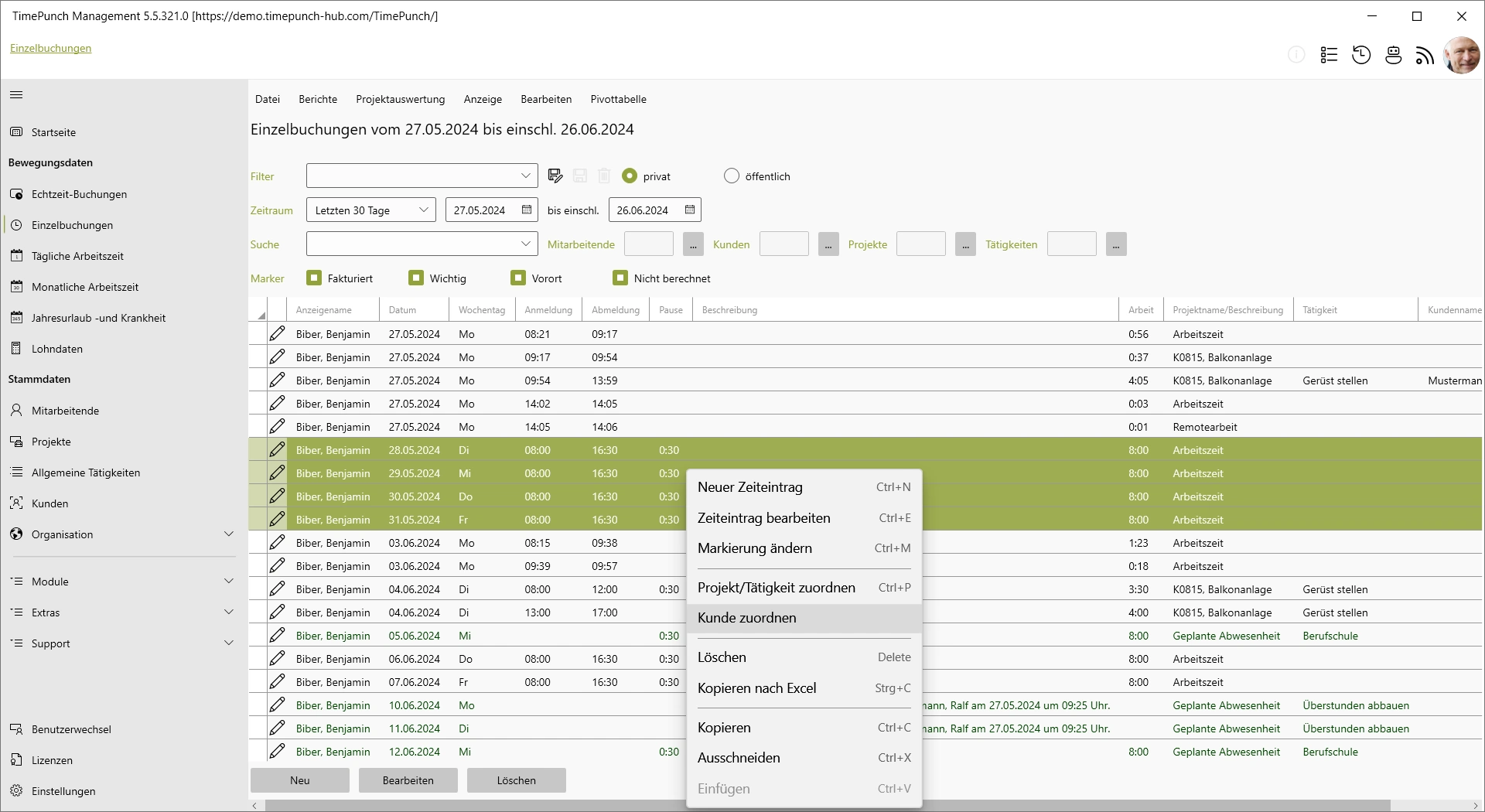
Es öffnet sich ein Dialog zur Auswahl des neuen Kundens.
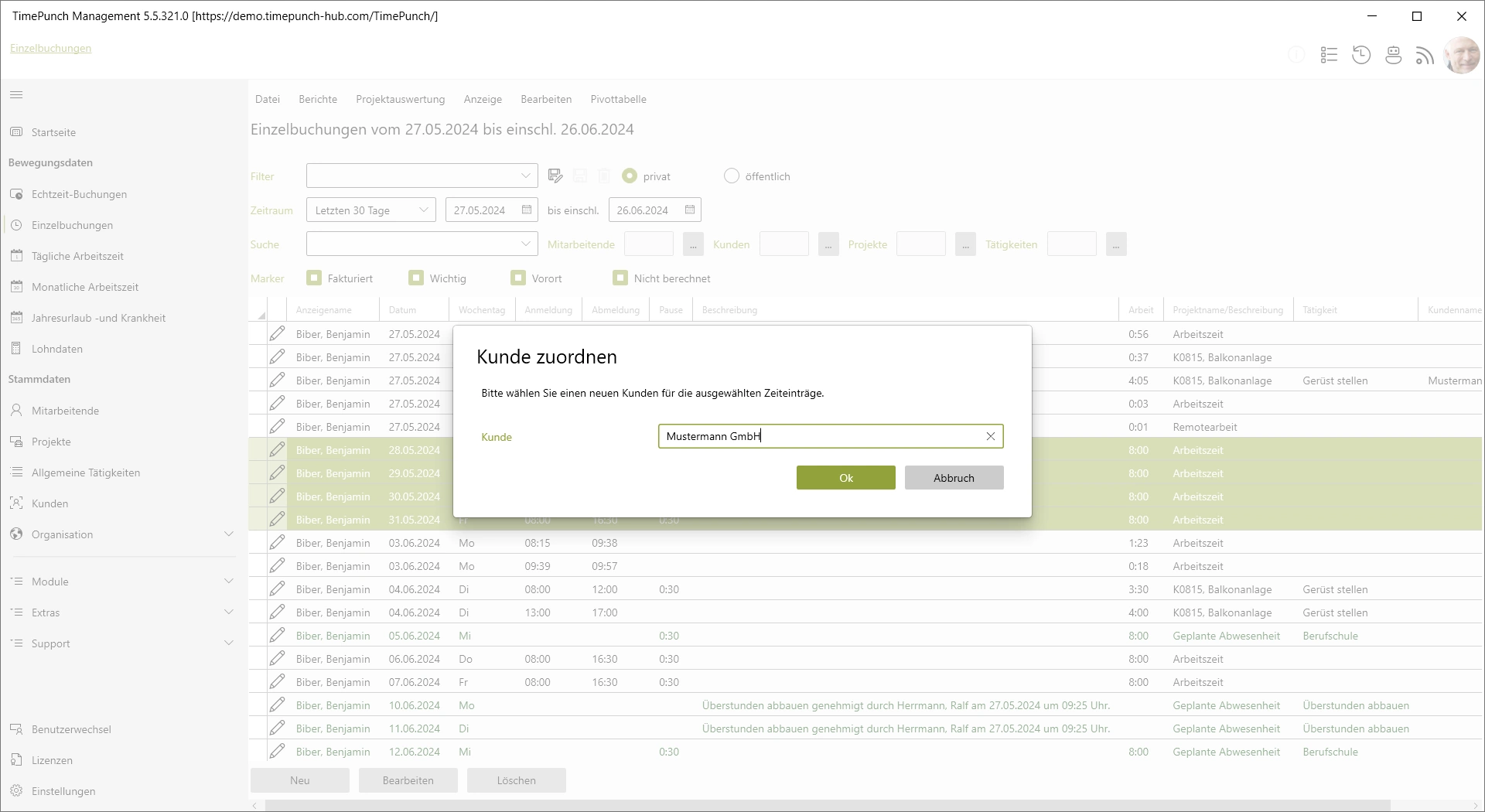
Durch Bestätigen des Dialogs mittels "Ok" werden die ausgewählten Zeiteinträge mit dem neu zugeordneten Kunden gespeichert.
Beschreibung und Zusatzfelder
In TimePunch können die Beschreibungen sowie die Zusatzfelder mehrerer Zeiteinträge gleichzeitig bearbeitet werden. Dazu einfach die gewünschten Zeiteinträge markieren, mit der rechten Maustaste klicken und im Kontextmenü die Option „Beschreibung und Zusatzfelder“ auswählen.
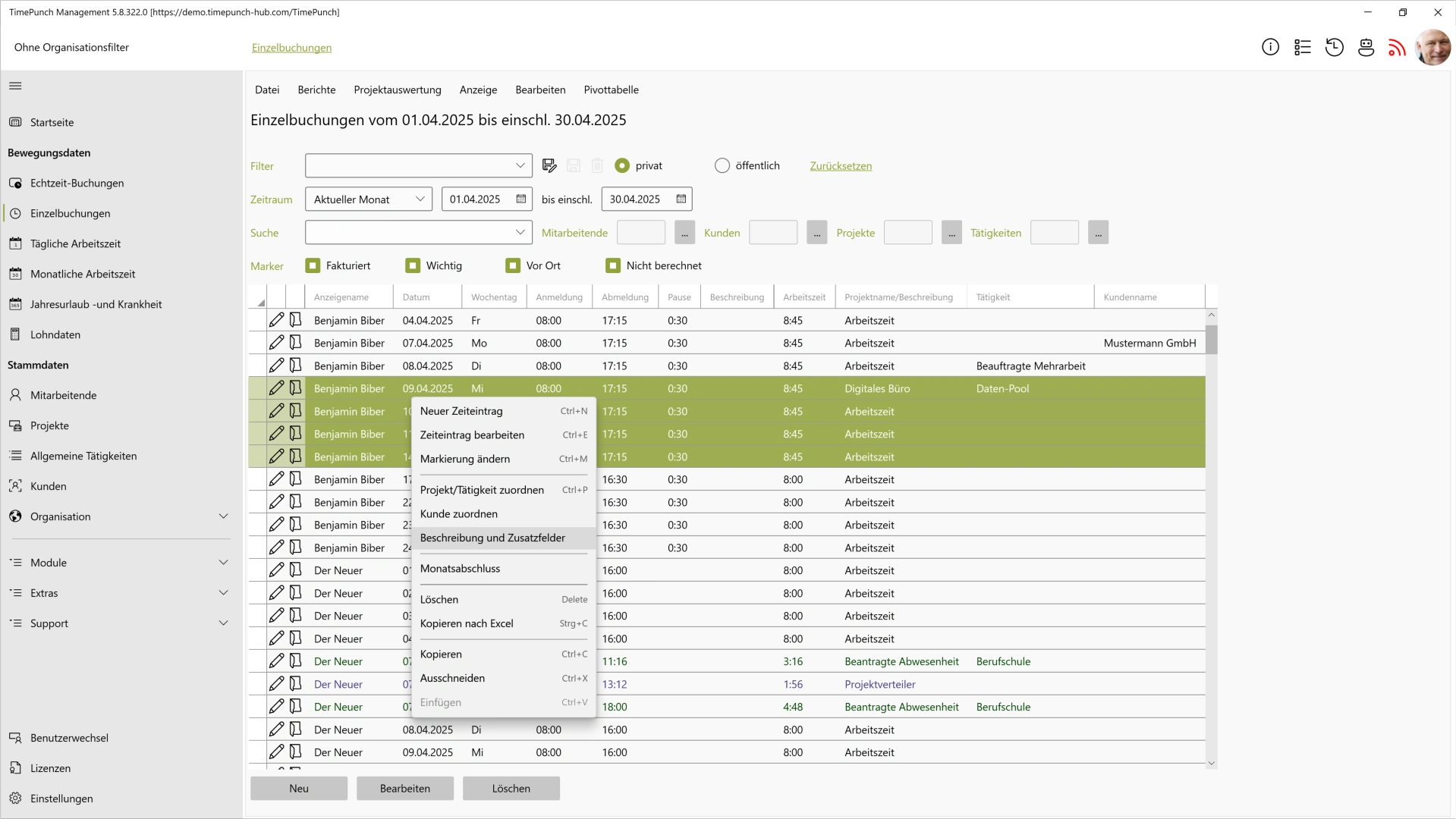
Anschließend öffnet sich ein Dialogfenster, in dem die Beschreibung und die Zusatzfelder angepasst werden können.
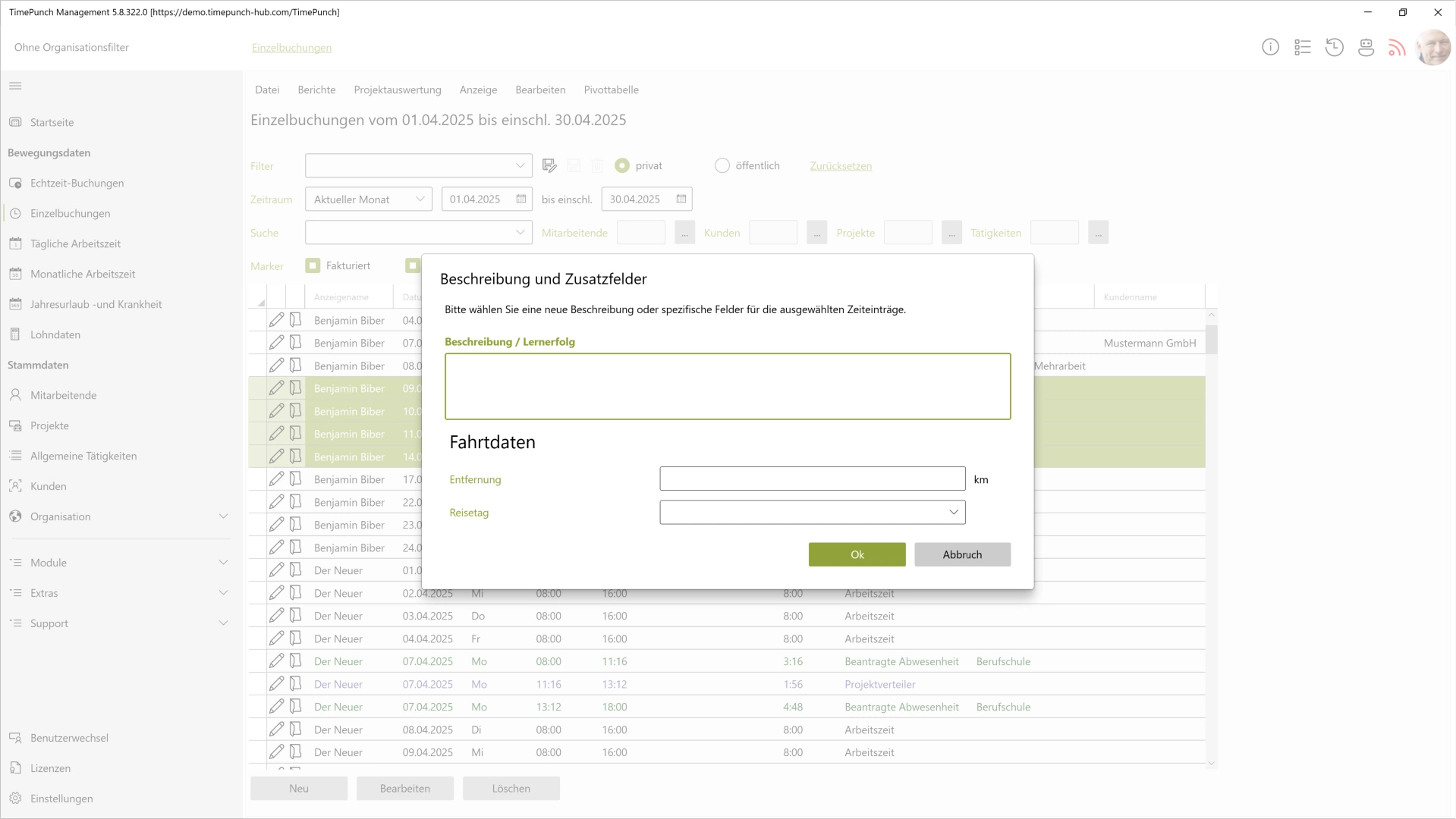
Hinweis: Wenn ausschließlich die kundenspezifischen Felder geändert werden sollen, kann das Beschreibungsfeld leer bleiben. Eine leere Beschreibung führt nicht dazu, dass vorhandene Beschreibungen der Zeiteinträge gelöscht werden.
Mit einem Klick auf „OK“ werden die Änderungen gespeichert und auf alle ausgewählten Zeiteinträge angewendet.
Monatsabschluss
Ein Monatsabschluss sperrt die Zeiteinträge bis zum Abschluss vor der Bearbeitung. Der Monatsabschluss ist im Abschnitt Stammdaten / Mitarbeitende im Detail erklärt.
Öffnen von Berichten
Der gesetzte Filter kann dabei als Grundlage für weitere Auswertungen dienen. Möglich ist es z.B. Projektabrechnungen oder Stundennachweise aus den gefilterten Daten zu erzeugen.

Individuelle Berichte und Auswertungen
Wenn Sie eigene Berichtsvorlagen bzw Wünsche haben, dann bieten wir sehr gerne unsere Unterstützung an. Wir erstellen für Sie maßgeschneiderte Berichte und Auswertungen nach Ihren Vorlagen. Bitte schreiben Sie uns in diesem Fall eine Mail an: support@timepunch-info.de