Einstellungen
Dieses Kapitel beschreibt die verschiedenen Einstellungen und Konfigurationsmöglichkeiten des TimePunch Watcher.
Aufnahme-Einstellungen
Über das Menü „Aufnahme Einstellungen“ im TimePunch Watcher gelangt man auf eine Seite, auf der sich festlegen lässt, wie und in welcher Form Arbeitszeiten erfasst und protokolliert werden.

Nach dem Auswählen des Menüpunkts öffnet sich die folgende Seite:

Zeiterfassung beim Start des Watcher starten und beim Beenden automatisch stoppen
Ist diese Einstellung aktiviert, beginnt die Zeiterfassung automatisch mit der Anmeldung am PC.
Die Aufzeichnung startet dabei mit dem zuletzt verwendeten Projekt des Vortags.
Zusätzlich wird die Zeiterfassung automatisch beendet, sobald der TimePunch Watcher geschlossen wird.
Aufzeichnungsmodus
TimePunch unterstützt drei unterschiedliche Aufzeichnungsmodi.
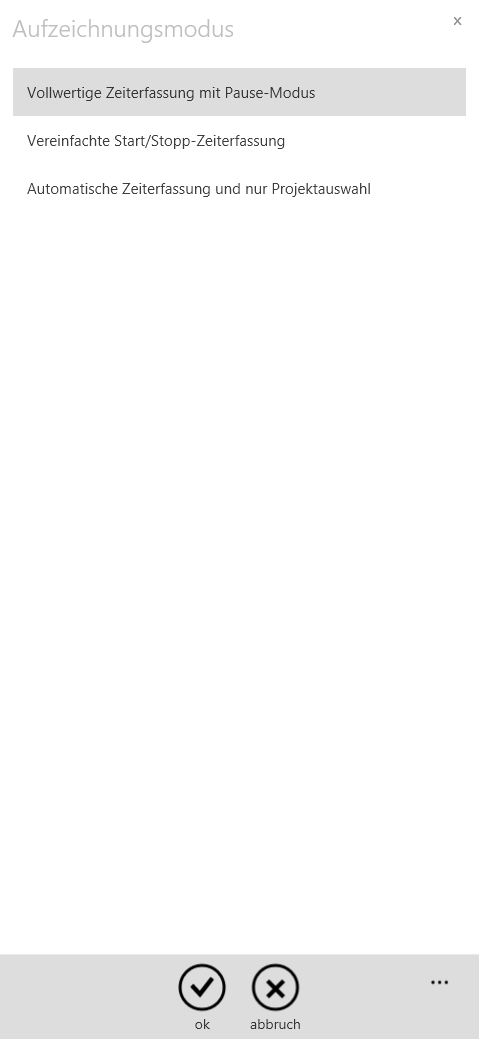
Vollwertige Zeiterfassung mit Pause-Modus
In diesem Modus stehen dem Anwender alle Funktionen der Zeiterfassung zur Verfügung:
- Projekt wechseln oder neu starten
- Zeiterfassung beenden
- Zeiterfassung pausieren und fortsetzen

Vereinfachte Start/Stopp-Zeiterfassung
In diesem Modus kann der Anwender Projekte wechseln oder neu starten sowie die Zeiterfassung beenden.
Eine explizite Pausenfunktion existiert nicht. Pausen werden durch Stoppen und erneutes Starten der Zeiterfassung umgesetzt.

Automatische Zeiterfassung mit Projektauswahl
In diesem Modus kann der Anwender lediglich ein Projekt auswählen und starten.
Eine manuelle Pause ist nicht möglich.
Automatische Pausen werden weiterhin erfasst, z. B. bei aktivem Bildschirmschoner oder beim Sperren des PCs.
Diese Einstellung verhindert unbeabsichtigte Aufzeichnungslücken durch manuelles Stoppen der Zeiterfassung.

Startprojekt festlegen
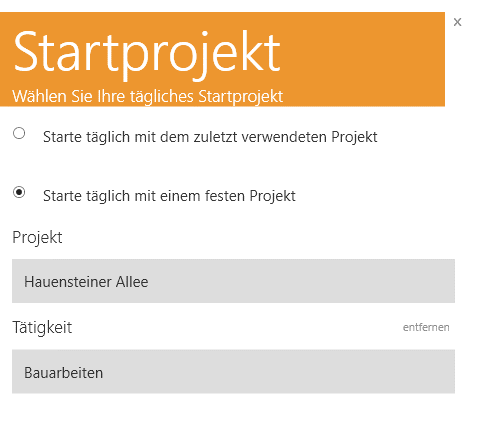
Im TimePunch Watcher kann ein Startprojekt definiert werden.
Dieses bestimmt, mit welchem Projekt oder welcher Tätigkeit eine neue Aufzeichnung beginnt.
Zur Auswahl stehen:
- Dynamische Auswahl des zuletzt verwendeten Projekts
- Festes, vordefiniertes Projekt
Aufzeichnungsgenauigkeit
Diese Einstellung legt fest, wie Start- und Endzeiten gerundet werden.
Standardmäßig ist eine minutengenaue Erfassung eingestellt.
Insbesondere in Handwerks- oder Servicebetrieben kann es sinnvoll sein, die Rundungsgenauigkeit auf 5 Minuten oder höher zu setzen.
An Projektaktualisierung erinnern
Mit dieser Option erinnert TimePunch den Benutzer daran, die aktuelle Zeiterfassung zu überprüfen.
Dies ist besonders sinnvoll, wenn häufig zwischen Projekten oder Tätigkeiten gewechselt wird.
Die Erinnerung erfolgt durch das Einblenden des Watcher-Fensters.
Verhalten beim Sperren von Windows
Hier wird festgelegt, wie sich TimePunch beim Sperren von Windows verhält.
Folgende Optionen stehen zur Verfügung:
Zeiterfassung pausieren
TimePunch wechselt beim Sperren automatisch in den Pausenmodus und setzt die Zeiterfassung nach dem Entsperren fort.5 bis 30 Minuten Abwesenheit ignorieren
Die Zeiterfassung läuft weiter, bis die eingestellte Zeit überschritten wird. Danach wird die gesamte Dauer der Sperrung als Pause gewertet.Zeiterfassung nicht unterbrechen
Die Zeiterfassung läuft auch bei gesperrtem PC weiter, sofern nicht manuell pausiert wird.
Unabhängig von der gewählten Einstellung gilt:
Ist der PC länger als 6 Stunden gesperrt, wird der Zeiteintrag automatisch beendet.
Als Endzeitpunkt wird der Zeitpunkt der Sperrung verwendet.
Hinweis:
Auch ein aktivierter Bildschirmschoner sperrt den PC. Dadurch kann diese Einstellung genutzt werden, um automatisch Pausenzeiten zu erfassen, sobald eine definierte Inaktivitätsdauer überschritten wird.
Anzeige-Einstellungen
Über das Menü „Anzeige Einstellungen“ kann das Erscheinungsbild und die Bedienung des TimePunch Watcher angepasst werden.
Nach dem Auswählen des Menüpunkts öffnet sich die folgende Seite:
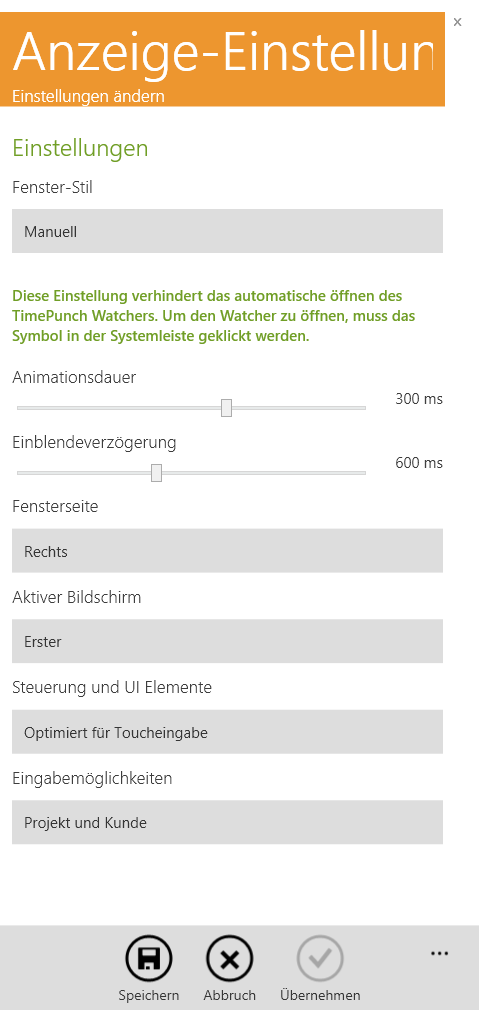
Fensterstil
Der Fensterstil bestimmt, wie und wann der TimePunch Watcher sichtbar ist.
Folgende Optionen stehen zur Verfügung:
Versteckt
Der Watcher wird vollständig ausgeblendet und erscheint erst, wenn die Maus an den Bildschirmrand bewegt wird und dort für die definierte Einblendverzögerung verbleibt.
Das Fenster verschwindet automatisch, sobald ein anderes Programm aktiviert wird.Optimiert für Touchbedienung
Das Fenster bleibt ca. 5 mm sichtbar und kann per Fingertipp wieder eingeblendet werden.Immer sichtbar
Der Watcher ist dauerhaft sichtbar. Diese Einstellung eignet sich besonders für Arbeitsplätze mit mehreren Monitoren.Manuell
Der Watcher wird nur angezeigt, wenn der Benutzer aktiv auf das TimePunch-Symbol in der Systemleiste klickt.Unsichtbar
Der Watcher ist vollständig verborgen und kann nur durch erneutes Starten über das Windows-Startmenü angezeigt werden.Tipp:
Diese Einstellung ist besonders sinnvoll in Kombination mit
„Zeiterfassung beim Start des Watcher starten und beim Beenden automatisch stoppen“,
da so der gesamte Arbeitstag automatisch und ohne sichtbaren Watcher erfasst wird.
TimePunch Watcher Icon
Hier wird festgelegt, wo und ob das Watcher-Icon angezeigt wird:
Anzeige in der Taskleiste
Der Watcher erscheint als normales Programm in der Taskleiste.Anzeige im Systemtray
Der Watcher wird als Symbol in der Systemleiste angezeigt.
Ein Klick auf das Icon öffnet oder schließt das Fenster.Keine Anzeige
Der Watcher wird weder in der Taskleiste noch im Systemtray angezeigt.
Fensterseite & aktiver Bildschirm
Mit diesen Einstellungen kann bestimmt werden, auf welchem Monitor und an welcher Bildschirmseite der TimePunch Watcher angezeigt wird.
Steuerung der UI-Elemente
Hier kann festgelegt werden, ob Bedienelemente wie Datum, Uhrzeit oder Zeitspannen über eine für Touchscreens optimierte Auswahl gesteuert werden sollen.
Eingabemöglichkeiten
In diesem Bereich wird definiert, welche Felder beim Starten der Zeiterfassung angezeigt werden.
Tipp:
Um die Bedienung möglichst einfach zu halten, sollten nur die Felder eingeblendet werden, die regelmäßig benötigt werden.
Alle weiteren Angaben können jederzeit nachträglich im Zeiteintrag ergänzt werden.